Iniciación a Copilot M365: Primeros pasos en Outlook, Teams y Agentes

En un artículo anterior estuvimos hablando sobre las licencias de M365 y su aplicación del Add-on de Copilot. Hoy vamos a dar unos primeros pasos para acomodar nuestro entorno laboral al funcionamiento de Copilot.
Para comenzar necesitamos crear "prompts"
Definición de prompt:
Un prompt es la orden o el mensaje de entrada que desencadena la respuesta de la IA. Cuanto más claro y preciso sea tu prompt, mejor será el resultado.
Formula de un prompt
El verdadero valor de la IA no es responder curiosidades, es devolverte el tiempo. Todos hemos experimentado pidiéndole a un chat desde la receta de una tarta hasta un texto rápido para salir del paso. Funciona, sí, pero el objetivo de integrar Copilot en nuestro entorno no es la anécdota: es la eficiencia mejorada. Copilot se convierte en la primera línea de defensa contra el trabajo puramente rutinario. Ya sea evaluando y resumiendo bandejas de entrada de gran volumen o transformando reuniones dispersas en sesiones estructuradas y orientadas a resultados, esta tecnología no busca sustituirnos, sino liberarnos de la rutina diaria que nos hace perder demasiado tiempo poniéndonos al día. El objetivo final es simple: pasar menos horas organizando la información y más tiempo tomando decisiones importantes
Estructura de un prompt
Prompt efectivo = Objetivo + Contexto + Fuente + Formato
Vamos a definir esta parte de la formula
- Objetivo: Qué es lo que quieres que haga Copilot (ej. "escribe", "resume", "investiga").
- Contexto: Cuál es el motivo del uso (ej. "para una reunión", "buscar alternativas").
- Fuente: Los datos de donde debe extraer la información (ej. "utiliza este correo como base", "usa el PDF adjunto").
- Formato: Cómo quieres que presente el resultado (ej. "haz una lista", "crea una tabla", "dame solo 3 puntos clave").
De este modo ya hemos creado un prompt, competente, puede que no sea el mas depurado ni el mas efectivos pero la practica, hace al maestro. No debemos tenerle miedo a preguntar varias veces sobre lo mismo. Siempre y cuando estemos manteniendo una conversación con Copilot nos asistirá acercándose cada vez mas a la respuesta necesaria.
No olvidemos que nos tiene que asistir. No sustituirnos
Contexto de uso de Copilot según la tarea
Outlook

Todos hemos vuelto de vacaciones y tenemos un jaleo tremendo con los correos, automáticos, importantes, cosas que día a día hacemos de forma automática, con nuestro primer café 😄 se han convertido en un monstruo, con Copilot tus lunes, serán un poco menos lunes 😆
Triaje inteligente y priorización con Copilot
En lugar de revisar manualmente cientos de correos no leídos, interactúa directamente con Copilot Chat para evaluar el estado general de tu bandeja.
- Identifica prioridades al instante: Pregunta cuáles son los mensajes urgentes o pendientes que requieren tu atención inmediata para no perder tiempo buscando.
Síntesis profunda: Lectura de hilos y archivos adjuntos
Adiós a perderse en hilos largos y confusos buscando quién se unió tarde o qué quedó pendiente.
- Resumen de hilos: Copilot te muestra en segundos quién dijo qué, qué decisiones se han tomado y qué temas siguen abiertos.
- Lectura de datos adjuntos: Analiza la información contenida en los archivos adjuntos dentro del propio hilo, extrayendo los datos clave sin obligarte a descargarlos ni leerlos por completo.
Redacción personalizada con Instrucciones de borrador
Una opción muy útil, si necesitas incluir información solo tienes que solicitarlo, añade tal archivo, genera una reunión. No es necesario usar Copilot para contestar generalidades pero siempre te puede asistir en correos mas detallados generando:
- Instrucciones de borrador personalizadas: Configura pautas de estilo persistentes para que el asistente conozca de antemano el tono de comunicación deseado (formal, conciso, ejecutivo o cercano).
- Generación de respuestas coherentes: Copilot formula borradores adaptados al contexto del hilo y a la voz profesional del usuario, reduciendo el tiempo de respuesta a solo una revisión final rápida.
Perfeccionamiento y retroalimentación
Escribir algunos correos con contenido crítico requiere afinar el impacto del mensaje.
- Evaluación rápida de borradores: Revisa el tono percibido y la claridad de tus frases antes de darle a enviar.
- Aplicación simultánea: Incorpora de una sola vez todas las mejoras de estilo y corrección sugeridas, ahorrando iteraciones manuales.
- Asesor de escritura (Writing Assistant): Para correos altamente explicativos y estratégicos, esta función aporta comentarios estructurales para garantizar un texto limpio y coherente.
De la conversación a la reunión
Cuando un hilo se alarga demasiado, la mejor solución es hacer una reunión rápida y estructurada.
- Programación inteligente: Convierte un hilo de correos infinito en una convocatoria de reunión con un solo clic.
- Agendas automáticas: Copilot evalúa la conversación previa y genera agendas enfocadas en los temas pendientes para que la sesión sea directa y productiva

 wwlpublish
Teams

El uso de Copilot en Teams no es muy diferente de como hemos hecho en otras aplicaciones, usarlo de forma individual:
- Consultas privadas e individuales: Las indicaciones que envías a Copilot en Teams y sus respuestas son completamente privadas para cada usuario.
- Preparación y colaboración asíncrona: Uso de Copilot en Teams (y su combinación con Outlook) para estructurar el trabajo, preparar contenidos y colaborar previamente.
Casos de uso de Copilot en chats, canales y la interfaz principal
Fuera de la dinámica de reuniones, Copilot opera dentro de Teams como un asistente de productividad personal desde chats individuales y grupales
- Ponerse al día rápidamente: Solicitar un resumen de los últimos mensajes, decisiones tomadas o enlaces compartidos en hilos extensos sin tener que leer toda la conversación previa.
- Extracción de tareas: Pedirle que liste los compromisos, fechas o personas mencionadas dentro del chat.
- Apoyo en la redacción: Reescribir borradores de mensajes, adaptar el tono (formal, directo, persuasivo) o traducir respuestas antes de enviarlas.
En canales de equipos (Groups / Channels)
- Síntesis de publicaciones: Resumir debates largos en canales temáticos para entender el estado de un chat en segundos.
- Búsqueda contextual: Localizar respuestas sobre decisiones o acuerdos que quedaron sepultados entre varias publicaciones del canal
- Creación de anuncios y comunicados: Redactar actualizaciones de estado estructuradas o mensajes de bienvenida a partir de notas sueltas.
En la interfaz principal (Copilot / Business Chat)
- Asistente transversal de Microsoft 365: Ubicado en la barra lateral izquierda, actúa como un motor de búsqueda inteligente con lenguaje natural.
- Cruce de datos y documentos: Permite hacer preguntas que combinan chats, correos de Outlook y archivos de SharePoint/OneDrive (por ejemplo: "Que tema pendiente quedo en la conversación con Julian Bonilla ayer").
- Planificación del día: Consultar eventos pendientes, menciones no leídas y prioridades semanales desde un único punto centralizado.

 wwlpublish
Toca hablar de las reuniones y abordar un aspecto con algo más de miga: los agentes. Sin extendernos demasiado en este punto por ahora, es fundamental comprender su verdadero alcance. Más allá de servir como simples asistentes reactivos, su valor diferencial reside en su capacidad para ejecutar tareas y facilitarnos el día a día.
Los agentes están especializados y pueden utilizarse con Copilot para realizar tareas específicas, a menudo con una aportación mínima de las personas que los utilizan. Pueden responder a las consultas de los usuarios y resolverlas en tiempo real, o pueden funcionar de forma independiente, tomando medidas específicas basadas en datos y objetivos predefinidos. También pueden dirigir procesos empresariales, adaptarse a nuevos retos y mejorar con el tiempo.


Facilitator
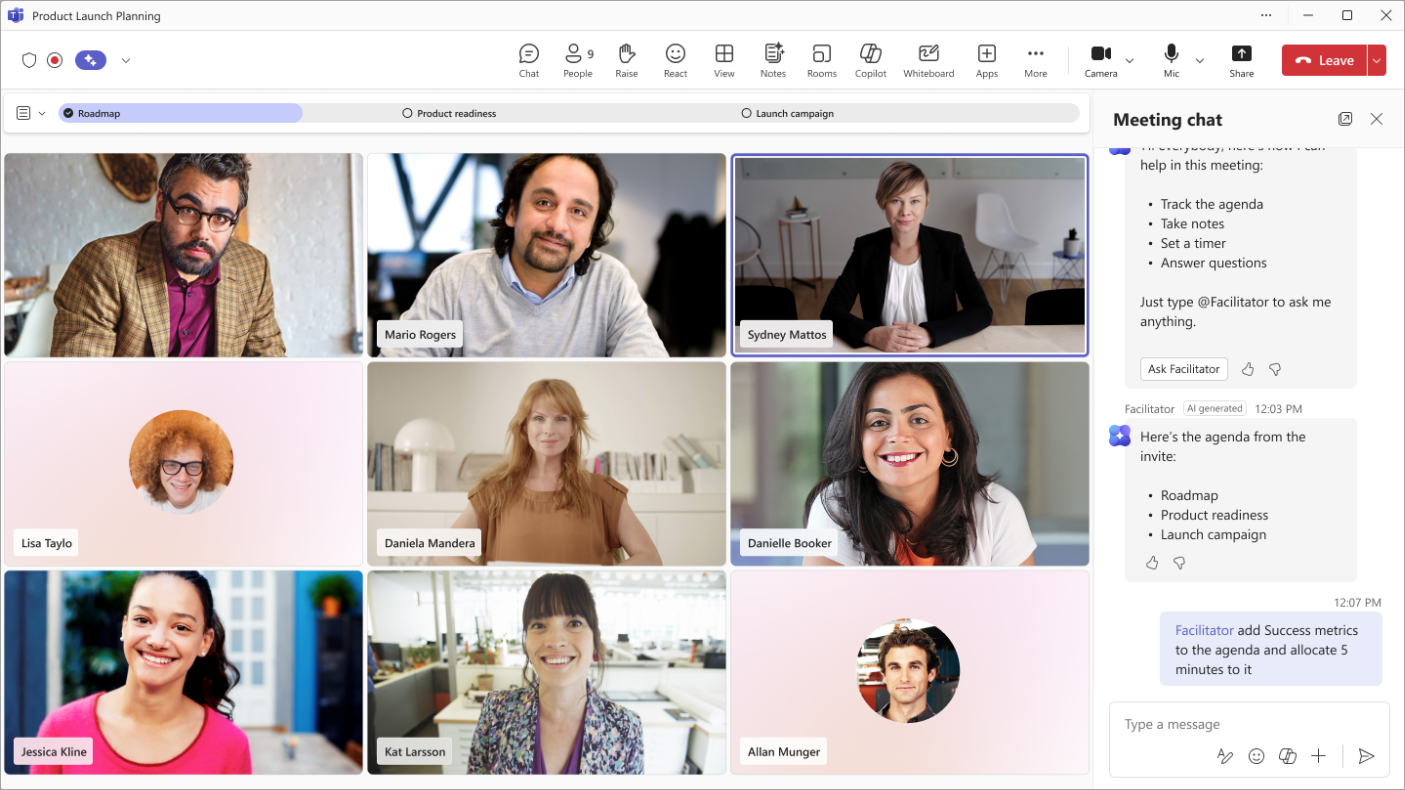
A diferencia del Copilot habitual de Teams (que opera de forma privada para cada usuario, mostrando respuestas que solo tú puedes ver), Facilitator está diseñado para colaborar de manera abierta con todo el grupo durante una sesión.
Facilitator en reuniones
- Asistente visible en la sala: Si cualquier participante lo menciona en el chat de la reunión (por ejemplo, escribiendo
@Facilitator), tanto la consulta formulada como la respuesta de la IA son públicas y quedan a la vista de todas las personas presentes en la conversación. - Gestión de la agenda en tiempo real: Muestra los temas en una escala de tiempo visual para seguir el avance de los puntos tratados. Los usuarios pueden actualizar la agenda escribiendo directamente en el chat (por ejemplo: "@Facilitator agregar estos temas a la agenda..."), la agenda se puede añadir cuando estamos programando el evento.
- Marcadores visuales y control del tiempo: Se estipulan tiempos y muestra marcadores visuales y avisos temporales
- Toma de notas colaborativas en vivo: Redacta y sintetiza apuntes en tiempo real a través de la pestaña Notas, permitiendo que todos los asistentes editen y colaboren de forma simultánea durante la sesión.
- Preguntas y respuestas contextuales: Responde dudas dentro de la llamada combinando la información debatida en la propia reunión con contenido de la web.
- Creación directa de documentos: Permite solicitarle durante la reunión (o al terminar) que elabore documentos de Microsoft Word a partir de lo debatido (por ejemplo: "@Facilitator, crear un BRD basado en esta reunión para la revisión ejecutiva").
- Integración con otras herramientas: Se conecta con Microsoft Loop, Salas de Teams (Teams Rooms)
- Activación: Solo los participantes que dispongan de una licencia activa de Microsoft Copilot pueden invocar e iniciar el Facilitador en la reunión.
Participación de usuarios y almacenamiento
- Usuarios sin licencia: Aunque no pueden hacer preguntas directas a
@Facilitator, sí tienen permiso para ver las menciones de otros participantes, leer las respuestas públicas que da el agente en el chat y acceder a las notas de la reunión. - Dónde se guardan los datos: Las notas se almacenan automáticamente como un archivo
.loopen la carpeta Reuniones del OneDrive de la persona que inició el agente en Teams, tratándose bajo las directivas de datos de transcripción de reuniones.
Esperamos que esta guía te anime a dar los primeros pasos con la IA en tu entorno laboral y a perderle el miedo a iterar tus instrucciones. Recuerda que el objetivo final de estas herramientas no es la anécdota, sino devolverte tu tiempo para que pases menos horas organizando la información y más tiempo tomando decisiones importantes. ¡Empieza a probarlo hoy y haz que la vuelta de vacaciones y tus lunes sean un poco menos lunes 😆!
Me gustaría saber si te has quedado con dudas, quieres compartir tus prompts estrella o si te apetece saludar ¡no te cortes!
- Por correo: Mándame un correo a me@nacsan.com (Prometo usar Copilot para que la respuesta sea original y coherente)
- LinkedIn: Contacta conmigo a través de mi perfil de LinkedIn
- Sección de comentarios: Déjanos tus impresiones abajo; recuerda que la práctica hace al maestro y nos encantaría saber qué comandos te funcionan mejor.

Member discussion